 spokt
spoktإرشادات القارئ
كيف تجعل iPhone يقرأ أي ملف PDF بصوت عالٍ
أسرع طريقة لجعل iPhone يقرأ ملف PDF بصوت عالٍ هي ميزة Speak Screen: فعّلها من الإعدادات > إمكانية الوصول > المحتوى المنطوق، ثم افتح ملف PDF ومرّر لأسفل من أعلى الشاشة بإصبعين. إنها مجانية ومدمجة في الجهاز — لكن الصوت الافتراضي آلي، وقد تتوقف في منتصف المستند، ولا تظلّل الكلمات بشكل موثوق أثناء القراءة. إليك الإعداد الكامل، وحلول الأعطال الشائعة، وخيار أفضل للملفات الطويلة.
طريقتان مدمجتان لجعل iPhone يقرأ ملف PDF بصوت عالٍ
يأتي جهاز iPhone مزوّداً بقارئ شاشة منذ سنوات — لكنه مدفون في الإعدادات، وأغلب الناس لا يعثرون عليه أبداً. اسمه Speak Screen، وإعداده يستغرق نحو 60 ثانية:
- افتح الإعدادات > إمكانية الوصول > المحتوى المنطوق.
- فعّل Speak Screen. وطالما أنت هنا، فعّل Speak Selection أيضاً (تضيف زر تحدُّث عند تحديد أي نص) وHighlight Content (تظلّل النص أثناء نطقه، في التطبيقات التي تدعم ذلك).
- افتح ملف PDF من أي مكان — تطبيق الملفات أو Safari أو البريد أو Apple Books.
- مرّر لأسفل من أعلى الشاشة تماماً بـإصبعين. تظهر لوحة تحكم صغيرة للصوت فيها أزرار تشغيل/إيقاف مؤقت وتخطٍّ وسرعة، ويبدأ جهاز iPhone بالقراءة.
قد تكون إيماءة الإصبعين مزعجة بعض الشيء — فهي تتنافس مع مركز الإشعارات ومركز التحكم، لذا ابدأ التمرير من الحافة العلوية تماماً. وإن لم تنجح في تفعيلها، فاطلب من Siri بدلاً من ذلك: مع فتح ملف PDF، قل "Speak Screen" فيبدأ القارئ نفسه. غير أن Siri يخفق بالطريقة نفسها التي تخفق بها الإيماءة — فإن لم يوجد نص قابل للتحديد على الشاشة (المزيد عن ملفات PDF الممسوحة ضوئياً أدناه)، فستحصل على خطأ أو صمت.
ولجملة أو جملتين بدلاً من مستند كامل، يكون Speak Selection أسرع: حدّد النص، ثم انقر على تحدُّث في القائمة المنبثقة. وإن كان ملف PDF كتاباً أضفته إلى Apple Books، فهناك يعمل Speak Screen على أفضل نحو — إذ يستطيع حتى قلب الصفحات أثناء القراءة، وهو أقرب ما تصل إليه الأدوات المدمجة من تجربة الكتاب الصوتي.
عالِج الصوت الآلي الافتراضي
يستخدم Speak Screen عند بدايته صوتاً مضغوطاً وآلياً بلا شك. توجد أصوات أفضل بكثير — لكنها غير محمَّلة افتراضياً:
- اذهب إلى الإعدادات > إمكانية الوصول > المحتوى المنطوق > الأصوات.
- اختر لغتك وتصفّح القائمة. الأصوات الموسومة بـمحسّن (Enhanced) أو مميّز (Premium) هي ملفات أكبر حجماً تبدو أفضل بمراحل، وأصوات Siri هي الأكثر طبيعيةً بينها.
- انقر على أيقونة التنزيل بجانب صوت ما، وانتظر انتهاء التحميل، ثم اختره.
هناك أمر يستحق المعرفة: جلب iOS 18 معه تراجعاً في جودة الصوت. فبعد التحديث، وجد كثيرون أن Speak Screen عاد إلى الصوت الآلي القديم من حقبة 2011 رغم أنهم كانوا يستخدمون صوتاً طبيعياً من قبل. الحل هو الوصفة نفسها — عُد إلى الأصوات، وحمّل صراحةً أحد أصوات Siri (يُعدّ Siri Voice 4 خياراً شائعاً) أو صوتاً مميّزاً، ثم اختره. هذا الشرح الخاص بـ iOS 18 يغطي النقرات الدقيقة بالتفصيل.
وحتى بعد الترقية، تبقى أصوات النظام دون مستوى أصوات الذكاء الاصطناعي في تطبيقات القراءة المتخصصة — والشكوى المعتادة هي رتابة الإيقاع في المستندات الطويلة. لبضع صفحات تفي بالغرض؛ أما لساعة من الاستماع فتصبح مزعجة.
"لا يوجد محتوى قابل للنطق": لماذا لا تُقرأ بعض ملفات PDF
أحياناً تُفعّل Speak Screen فتحصل على الخطأ "تعذّر العثور على محتوى قابل للنطق على الشاشة." في تسع حالات من كل عشر يكون السبب ملف PDF ممسوحاً ضوئياً أو مؤلَّفاً من صور فقط: فهو في عينيك نص، لكنه بالنسبة إلى iOS مجرد صورة فوتوغرافية لكل صفحة بلا طبقة نص تُقرأ. وهي من أكثر الشكاوى شيوعاً في منتديات دعم Apple نفسها.
الحل هو التعرّف الضوئي على الحروف (OCR)، الذي يحوّل صور الصفحات إلى نص حقيقي:
- Live Text: التقط لقطة شاشة للصفحة، وافتحها في تطبيق الصور، والمس النص مطوّلاً لتحديده ونسخه، ثم الصقه في الملاحظات وشغّل Speak Screen هناك. مجاني، لكنه متعب فيما يتجاوز صفحة أو صفحتين.
- تطبيق ماسح ضوئي بخاصية OCR: مرّر ملف PDF عبر أي أداة مسح تُصدِّر ملف PDF قابلاً للبحث، ثم أعد فتح النتيجة. وبمجرد وجود طبقة نص، يعمل Speak Screen (وكل طريقة قراءة أخرى بصوت عالٍ).
وإن كان ملف PDF يحتوي بالتأكيد على نص حقيقي ومع ذلك لا يُقرأ، فثمة أمران يستحقان التجربة: بدّل عارض PDF من التمرير المتواصل إلى عرض الصفحة الواحدة — فـ Speak Screen يرتبك مع المستندات الطويلة ذات التمرير — وأوقف Speak Screen وأعد تشغيل الهاتف ثم أعد تفعيلها.
حدود Speak Screen الحقيقية (اعرفها قبل أن تعتمد عليها)
تُعدّ Speak Screen مفيدة فعلاً لبضع صفحات. أما في ملف PDF من 60 صفحة، فتتراكم القيود:
- قد تتوقف عند قفل الشاشة أو التبديل بين التطبيقات. يفيد مستخدمون عبر عدة إصدارات من iOS بأن القراءة تتوقف في منتصف المستند عند قفل الهاتف — ومنتديات Apple مليئة بهذه المواضيع. إبقاء الشاشة مضاءة يحلّ المشكلة، لكنه يستنزف البطارية ويشغل هاتفك.
- لا تتذكّر موضعك. توقّف عند الصفحة 40 ولا يوجد استئناف — تمرّر يدوياً للخلف وتبدأ من حيث تحطّ.
- تقرأ كل شيء على الشاشة — الترويسات والتذييلات وأرقام الصفحات والأشرطة الجانبية — وقد تتخطّى أقساماً أو تكرّرها عند قلب الصفحات، خصوصاً في أوضاع التمرير.
- تظليل الكلمات متقطّع. إعداد Highlight Content موجود، لكنك في معظم تطبيقات PDF تحصل على تظليل على مستوى الجملة في أفضل الأحوال، وغالباً لا شيء — فلا يمكنك متابعة القراءة بصرياً كلمةً كلمة.
| Speak Screen | تطبيق قراءة متخصص | |
|---|---|---|
| جودة الصوت | أصوات النظام؛ آلية ما لم تُرقّها | أصوات ذكاء اصطناعي طبيعية ومميّزة |
| تذكُّر موضعك | لا | نعم، لكل مستند |
| تظليل كلمةً كلمة | متقطّع، يعتمد على التطبيق | متزامن مع الصوت |
| المستندات الطويلة | قد تتوقف عند القفل وتتخطّى أقساماً | يُحوَّل إلى صوت مرة واحدة، ويُشغَّل كالكتاب الصوتي |
| التكلفة | مجانية، مدمجة | الطبقات المجانية تتفاوت؛ بعضها بخيار الدفع مرة واحدة |
الخلاصة الصادقة: إن كنت تستمع إلى ملف PDF من حين لآخر، فإن Speak Screen مع صوت مُرقّى يكفي — استخدمها واحتفظ بمالك. أما إن كانت ملفات PDF هي وسيلتك لإنجاز الكتب الدراسية أو الأبحاث أو التقارير أو المقالات الطويلة، فإن تطبيقاً يحوّل ملف PDF إلى صوت فعلي ويظلّل كل كلمة أثناء القراءة يزيل كل نقاط الفشل السابقة دفعةً واحدة. وهذا بالضبط ما يفعله Spokt.
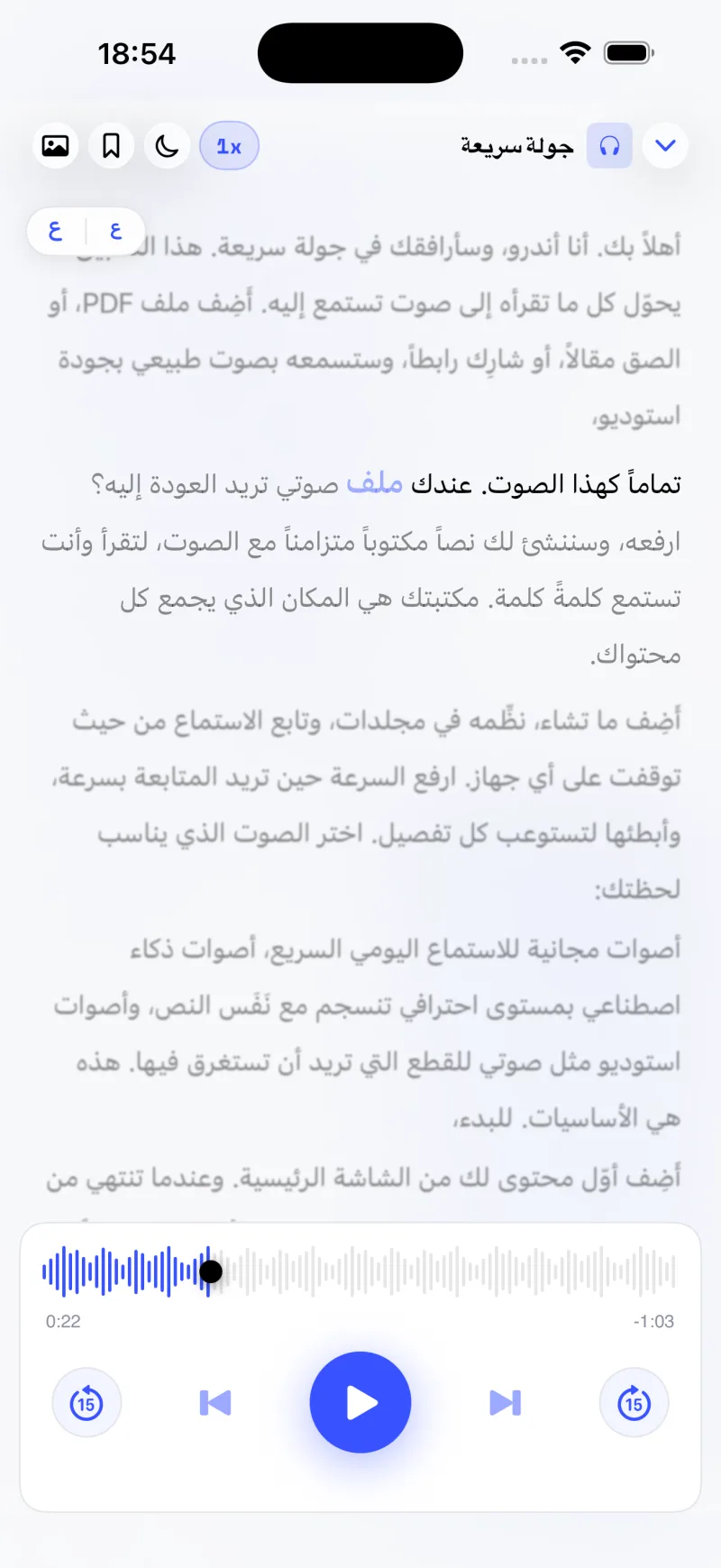
كيف تقرأ أي ملف PDF بصوت عالٍ باستخدام Spokt
Spokt تطبيق مجاني لـ iPhone و iPad يحوّل ملفات PDF وEPUB إلى صوت بأصوات ذكاء اصطناعي طبيعية — مع تظليل كلمةً كلمة ومكتبة تتذكّر بالضبط أين توقفت.
- احصل على Spokt من App Storeالتنزيل مجاني مع طبقة مجانية حقيقية — رصيد أصوات شهري مشمول، دون اشتراك مطلوب للبدء. مع خطة مدفوعة، يمكنك زيادة رصيد الأصوات المميزة ودقائق المزامنة في أي وقت بشراء باقات صوتية.
- استورد ملف PDF أو EPUBأفلِت ملف PDF أو EPUB أو الصق رابطاً من الويب — النص العادي يعمل بالطريقة نفسها، ويحوّل Spokt كل ذلك إلى صوت.
- اختر صوتاً طبيعياًاختر صوت ذكاء اصطناعي مميّزاً أو صوت Studio بجودة البثّ الإذاعي. يُنشأ الصوت في الخلفية، فيمكنك مواصلة التصفّح أثناء التحويل.
- اضغط تشغيل وتابعتُظلَّل كل كلمة بتزامن مع الصوت على طريقة الكاراوكي — فلا تفقد موضعك على الصفحة بعد الآن.
- اضبط سرعتكأبطئ إلى 0.75× للمواد الكثيفة أو اقترب من 2× للتصفّح السريع. يُحفظ موضعك تلقائياً، مع عرض التقدّم على الغلاف مباشرةً.
- عُد في أي وقت، على iPhone أو iPadتتزامن مكتبتك عبر أجهزتك، مع مجلدات وبحث — فيتصرّف ملف PDF الطويل كالكتاب الصوتي، لا كعلامة تبويب مهجورة في المتصفّح.
الأسئلة الشائعة
ما أسهل طريقة للاستماع إلى ملف PDF على iPhone؟
للاستماع السريع، فعّل Speak Screen (الإعدادات > إمكانية الوصول > المحتوى المنطوق)، وافتح ملف PDF، ومرّر لأسفل من أعلى الشاشة بإصبعين. أما لأي شيء أطول من بضع صفحات فالتطبيق المتخصص أسهل: يحوّل Spokt ملف PDF إلى صوت بصوت طبيعي، ويتذكّر موضعك، ويظلّل كل كلمة أثناء القراءة. في كلتا الحالتين، يستغرق الإعداد أقل من دقيقة.
كيف أجعل iPhone يقرأ لي ملف PDF باستخدام Siri؟
افتح ملف PDF على الشاشة، ثم قل "Hey Siri, Speak Screen." يشغّل Siri القارئ نفسه الذي تشغّله إيماءة الإصبعين، وهو أمر مفيد حين تكون يداك مشغولتين. لكنه يتشارك القيود نفسها: يحتاج إلى نص قابل للتحديد على الشاشة (ملفات PDF الممسوحة ضوئياً تفشل)، وقد تتوقف القراءة عند قفل الشاشة أو قلب الصفحة.
هل يوجد تطبيق مجاني يقرأ ملفات PDF بصوت عالٍ على iPhone؟
نعم. Spokt مجاني التنزيل على App Store مع طبقة مجانية حقيقية تشمل رصيد أصوات شهري، وهناك فتح دائم بدفعة واحدة إن أردت كل شيء دون اشتراك. وإن كنت توازن بين الخيارات المدفوعة أيضاً، فاطّلع على تحليلنا لـبدائل Speechify المجانية. مع خطة مدفوعة، يمكنك زيادة رصيد الأصوات المميزة ودقائق المزامنة في أي وقت بشراء باقات صوتية.
لماذا تتوقف Speak Screen عن القراءة في منتصف ملف PDF؟
الأسباب المعتادة هي قفل الشاشة، أو التبديل بين التطبيقات، أو عرض PDF بالتمرير المتواصل الذي يربك اكتشاف الصفحات. جرّب عرض الصفحة الواحدة، وأبقِ الشاشة مضاءة، وأوقف Speak Screen ثم أعد تفعيلها بعد إعادة التشغيل. وإن استمرّت المشكلة، فتحويل ملف PDF إلى صوت يتجنّبها تماماً — راجع إرشاداتنا حول تحويل ملف PDF إلى كتاب صوتي.
هل يستطيع iPhone قراءة ملف PDF ممسوح ضوئياً بصوت عالٍ؟
ليس مباشرةً — فملف PDF الممسوح ضوئياً مجرد صور لنص، لذا تُبلّغ Speak Screen عن "عدم وجود محتوى قابل للنطق"، وتطبيقات تحويل النص إلى كلام لا تستطيع قراءته أيضاً. مرّره أولاً عبر أداة OCR (أو استخدم Live Text على لقطات الشاشة لصفحة أو صفحتين) لإنشاء ملف PDF قابل للبحث بطبقة نص حقيقية؛ بعد ذلك تعمل أي طريقة قراءة بصوت عالٍ.