 spokt
spoktإرشادات القارئ
حوّل PDF إلى كتاب صوتي — مجاناً على iPhone
يمكنك تحويل ملف PDF إلى كتاب صوتي مجاناً بطريقتين: إما أن ترفع الملف إلى محوّل على الويب وتنزّل ملف MP3، أو تفتحه في تطبيق على iPhone يقرأه بصوت عالٍ بأصوات ذكاء اصطناعي طبيعية. المحوّلات المجانية تؤدّي الغرض، لكن قيودها تظهر بسرعة — إذ يسمح Zamzar بتحويلين في اليوم فقط، ويحبس NaturalReader تنزيل ملفات MP3 خلف خطة مدفوعة. أما طريق التطبيق فيتجاوز عملية الرفع تماماً، ويحتفظ بكل ما يضيّعه ملف MP3: موضعك في الكتاب، والفصول، والتظليل المتزامن مع الكلمات.
تحويل ملف PDF إلى كتاب صوتي: الطريقان
هناك إجابتان صادقتان عن هذا السؤال، وكل منهما يناسب موقفاً مختلفاً. الأولى هي الطريق الكلاسيكي: محوّل مجاني على الويب. تتيح لك مواقع مثل Zamzar وNaturalReader رفع ملف PDF واختيار صوت وتنزيل النتيجة (أو تشغيلها مباشرةً) كملف صوتي. إنها تؤدّي الغرض — لكن الباقات المجانية مصمّمة لتدفعك نحو خطة مدفوعة، وتظهر قيودها مع أول مستند حقيقي تجرّبه:
- يحدّ Zamzar المستخدمين المجانيين بتحويلين كل 24 ساعة، مع حدٍّ لحجم الملف يبلغ 50MB — وكتاب دراسي واحد كبير قد يستنفدهما معاً في فترة ظهيرة واحدة.
- يتيح لك NaturalReader الاستماع في المتصفح مجاناً، لكن تنزيل ملف MP3 — وهو الغاية كلها من استخدام محوّل — محجوز خلف اشتراك مدفوع.
- تعتمد معظم المحوّلات المجانية الأصغر على أصوات النظام الأساسية، فيأتي الناتج مسطّحاً وآلياً. مقبول لمذكّرة من صفحتين؛ ومرهق لكتاب من 300 صفحة.
كما تتعامل المحوّلات مع ملف PDF كجدار نصّي واحد بلا تمييز. فتُقرأ العناوين والتذييلات وأرقام الصفحات بصوت عالٍ في منتصف الجملة، وتختفي فواصل الفصول، وينتهي بك الأمر بملف صوتي واحد طويل: بلا علامات مرجعية، وبلا فصول، وبلا أي ذاكرة للموضع الذي توقّفت عنده بالأمس.
أما الطريق الثاني فيتجاوز التنقّل بين الملفات تماماً: استخدم تطبيق تحويل PDF إلى كتاب صوتي يحوّل ويشغّل في مكان واحد. فبدلاً من رفع وانتظار وتنزيل ونقل، تستورد ملف PDF مرة واحدة، وتختار صوتاً، وتضغط تشغيل — ويتذكّر التطبيق موضعك كأي مشغّل كتب صوتية حقيقي. تغطّي بقية هذه الإرشادات الطريقين بصدق كي تختار الأنسب لك، بدءاً بما يستطيع iPhone فعله لك مجاناً بالفعل.
ما يستطيع iPhone فعله بالفعل: Speak Screen
قبل تثبيت أي شيء، جرّب الخيار المدمج. يستطيع كل iPhone تحويل ملف PDF إلى صوت منطوق عبر ميزة Speak Screen:
- افتح الإعدادات ثم تسهيلات الاستخدام ثم المحتوى المنطوق (تظهر باسم Read & Speak في بعض إصدارات iOS الأحدث).
- فعّل Speak Screen.
- افتح ملف PDF في تطبيق Files أو Books، ثم مرّر بإصبعين من أعلى الشاشة نزولاً.
تظهر لوحة تحكم صغيرة فيها أزرار للتشغيل والإيقاف المؤقت والسرعة، ويبدأ iPhone بقراءة كل ما يظهر على الشاشة. توثّق Apple هذه الميزة في إرشادات المحتوى المنطوق.
فلماذا لا يُنهي هذا النقاش إذن؟ لأن Speak Screen أداة لإمكانية الوصول، لا مشغّل كتب صوتية. الصوت الافتراضي آلي بشكل واضح — وتنزيل صوت مُحسّن من قائمة الإعدادات نفسها يساعد، لكنه يظل متأخراً عن أصوات الذكاء الاصطناعي الحديثة. وهو يقرأ كل ما على الصفحة، بما في ذلك أرقام الصفحات والتذييلات. كما أنه لا يفهم فكرة الكتاب: لا شيء يُظلَّل أثناء القراءة، ولن يتذكّر موضعك غداً، وقد يتوقف التشغيل عند قفل الشاشة أو التنقّل بين التطبيقات. للاطّلاع على شرح الإعداد الكامل، بما في ذلك حلول مشكلات الصوت والتوقّف في منتصف المستند، راجع إرشاداتنا حول جعل iPhone يقرأ أي ملف PDF بصوت عالٍ.
هل تحتاج فعلاً إلى ملف MP3؟
يفترض معظم من يبحثون عن محوّل أن الهدف هو ملف MP3 قابل للتنزيل. وأحياناً يكون كذلك بالفعل: فإن أردت نقل الصوت إلى مشغّل MP3 قديم، أو تشغيله في سيارة عبر منفذ USB، أو تسليم الملف إلى شخص آخر، فالمحوّل على الويب هو الأداة الصحيحة — فقط احسب حساب الباقة المدفوعة حين تصطدم بالحدود المجانية.
أما إن كانت الخطة ببساطة هي «الاستماع على هاتفي»، فإن ملف MP3 هو النسخة الأسوأ مما تملكه أصلاً. وإليك مقارنة بين الطرق الثلاثة:
| محوّل مجاني على الويب | Speak Screen | تطبيق قراءة (Spokt) | |
|---|---|---|---|
| التكلفة | مجاني بحدود (تحويلان يومياً في Zamzar؛ وMP3 محجوب خلف الدفع في NaturalReader) | مجاني ومدمج | باقة مجانية؛ مع خيار Plus أو فتح مدى الحياة بدفعة واحدة |
| الصوت | أساسي وغالباً مسطّح | افتراضي آلي؛ والأصوات المُحسّنة تساعد | أصوات ذكاء اصطناعي طبيعية متميّزة، بالإضافة إلى أصوات Studio |
| يتذكّر موضعك | لا — ملف واحد طويل | لا | نعم، ومتزامن عبر أجهزتك |
| النص على الشاشة | لا — صوت فقط | نعم، لكن دون تظليل | نعم، تظليل متزامن كلمةً كلمة |
| التحكم بالسرعة | يعتمد على مشغّلك | نعم | من 0.75× حتى 2× |
النمط واضح: ملف MP3 المُنزَّل يفصل الصوت عن النص. تخسر موضع المتابعة، وتخسر الفصول، وتخسر القدرة على رؤية كل كلمة وأنت تسمعها — وهو بالضبط ما يجعل الاستماع إلى المواد الكثيفة يترسّخ فعلاً. وإن كانت المتابعة على الصفحة تهمّك (وهي أمر بالغ الأثر للتركيز والاستيعاب)، فراجع مقارنتنا بين التطبيقات التي تظلّل الكلمات أثناء قراءتها بصوت عالٍ.
جودة الصوت، وملفات PDF الممسوحة ضوئياً، والمستندات الطويلة
ثلاثة أمور تفصل الكتاب الصوتي الممتع عن الكدح الآلي، وتستحق التحقّق منها قبل أن تلتزم بأي أداة.
جودة الصوت هي كل شيء. الصوت الذي قد تحتمله لفقرة واحدة ليس صوتاً يمكنك التعايش معه ست ساعات من كتاب دراسي. هذا هو الأمر الأول الذي تسوّق له مواقع المحوّلات، وهو نفسه الأمر الأول الذي تحجبه باقاتها المجانية. استمع إلى عيّنة حقيقية من الصوت ذاته الذي ستحصل عليه قبل أن تدفع أي شيء — وفضّل الأدوات التي تمنحك باقتها المجانية مقدار استماع حقيقياً بدلاً من عرض تجريبي مقفل — في Spokt، تحصل على 3 ساعات من الصوت الجديد بالأصوات الأساسية مجاناً كل شهر (وأول 15 دقيقة من أي كتاب)، والكتب الكاملة بلا حدود مع Plus، والأصوات المتميّزة محسوبة بالرصيد. مع خطة مدفوعة، يمكنك زيادة رصيد الأصوات المميزة ودقائق المزامنة في أي وقت بشراء باقات صوتية.
ملفات PDF الممسوحة ضوئياً تحتاج إلى طبقة نصّية أولاً. إن كان ملف PDF لديك ممسوحاً ضوئياً — أي صوراً للصفحات لا نصاً قابلاً للتحديد — فلا يمكن لأي أداة تحويل نص إلى كلام أن تنطقه مباشرةً، مهما ألمحت الدعاية إلى غير ذلك؛ إذ يجب استخراج النص أولاً. على iPhone، يمكن لميزة Live Text نسخ النص من صورة الصفحة، وتبيع عدة محوّلات على الويب خاصية OCR كميزة مدفوعة. يقرأ Spokt ملفات PDF النصية وملفات EPUB والمقالات على الويب والنص العادي؛ فإن كنت تبدأ من نسخة ممسوحة ضوئياً، فمرّرها عبر OCR أولاً ثم استورد النسخة النصية.
المستندات الطويلة مسألة سير عمل. ملف PDF من 400 صفحة مُحوَّل إلى ملف MP3 واحد لا يمكن التعامل معه — فلا سبيل للتصفّح السريع، أو القفز إلى الوراء، أو إيجاد الموضع الذي غفوت عنده. أما في تطبيق قراءة، فيتولّد الصوت في الخلفية بينما تواصل استخدام هاتفك، ويعيش الكتاب في مكتبة بمجلدات وتقدُّم ظاهر على غلافه، وكل شيء قابل للبحث، ويتبعك موضعك عبر أجهزتك. هذا هو الفرق بين ملف مُحوَّل وكتاب صوتي حقيقي.
كيف تحوّل ملف PDF إلى كتاب صوتي باستخدام Spokt
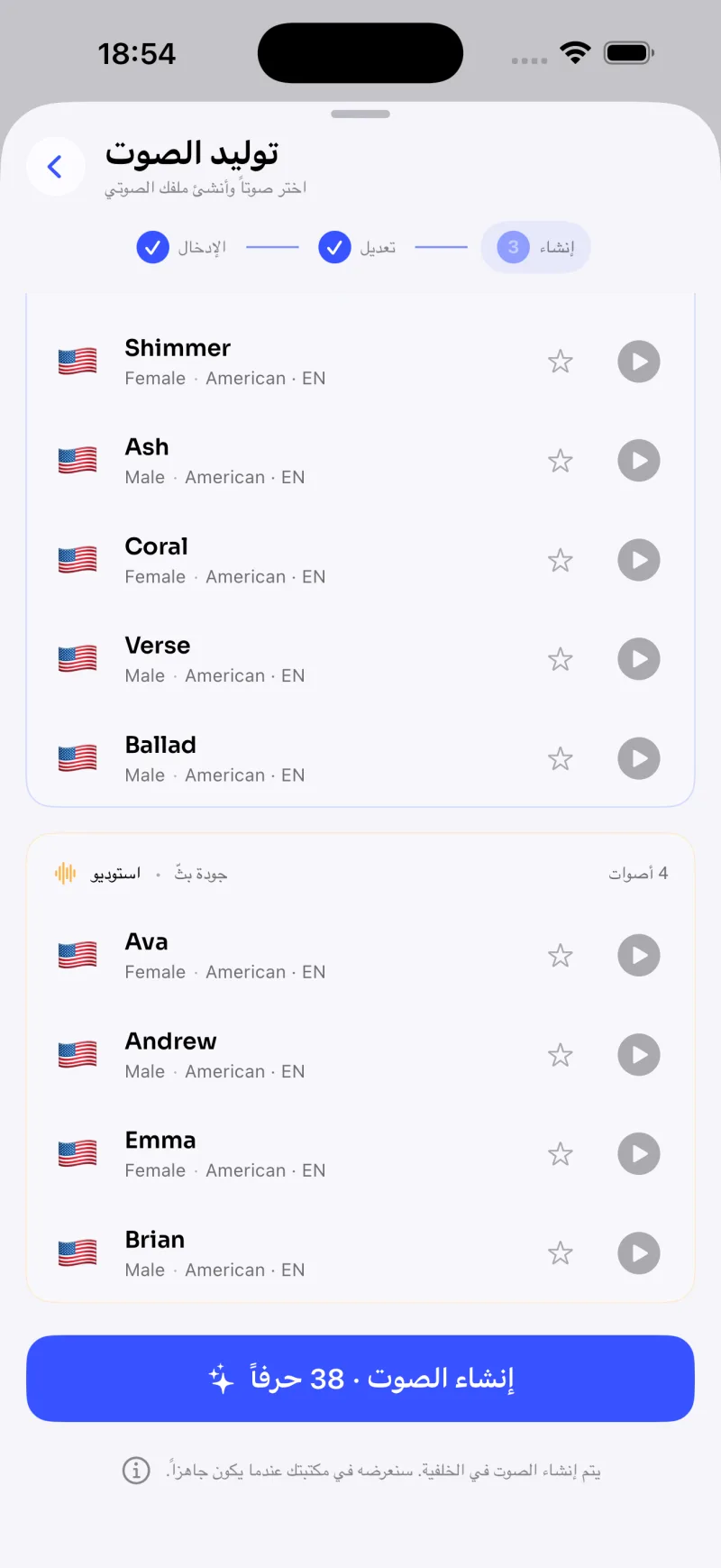
Spokt تطبيق مجاني لأجهزة iPhone وiPad يؤدّي مهمة التحويل والاستماع في مكان واحد — بلا ملفات ترفعها وتتنقّل بينها، وبلا ملف MP3 تنقله هنا وهناك. وإليك العملية كاملة.
- احصل على Spokt من App Storeالتنزيل مجاني: 3 ساعات من الصوت الجديد بالأصوات الأساسية كل شهر، وأول 15 دقيقة من أي كتاب، تتحوّل وتُشغَّل دون أي تكلفة — ويتيح لك مخصّص شهري من رصيد الأصوات المتميّزة تجربتها قبل أن تقرّر ما إن كنت تحتاج إلى Plus أو الفتح مدى الحياة بدفعة واحدة. مع خطة مدفوعة، يمكنك زيادة رصيد الأصوات المميزة ودقائق المزامنة في أي وقت بشراء باقات صوتية.
- استورد ملف PDFأضِف ملف PDF إلى مكتبتك. يقبل Spokt أيضاً ملفات EPUB والمقالات على الويب والنص العادي، فيمكن لبقية كومة قراءاتك أن تعيش في المكان نفسه.
- اختر صوتاً طبيعياًاختر صوت ذكاء اصطناعي متميّزاً، أو صوت Studio بجودة البث. يتولّد الصوت في الخلفية، فيمكنك إضافة مستند طويل إلى قائمة الانتظار وترك هاتفك جانباً.
- اضغط تشغيل وتابع القراءةيبقى التظليل كلمةً كلمة على طريقة الكاريوكي متزامناً تماماً مع السرد، فتتابع عيناك وأذناك الجملة نفسها — ولن تفقد موضعك على الصفحة أبداً.
- اضبط إيقاعكاضبط التشغيل من 0.75× حتى 2× حسبما تتطلّب المادة — ببطء للفصول الكثيفة، وبسرعة للمراجعة.
- دع المكتبة تتذكّر نيابةً عنكتستقر الكتب في مجلدات مع ظهور التقدُّم على أغلفتها مباشرةً، ومكتبتك قابلة للبحث، ويتزامن موضع استماعك عبر أجهزتك.
الأسئلة الشائعة
هل يوجد محوّل PDF إلى كتاب صوتي مجاني بالكامل؟
نعم، لكن بحدود حقيقية. يحوّل Zamzar مجاناً لكنه يقصرك على تحويلين يومياً و50MB لكل ملف؛ ويتيح لك NaturalReader الاستماع مجاناً في المتصفح لكنه يحجب تنزيل MP3 خلف الدفع؛ وتستخدم معظم المحوّلات المجانية الأخرى أصواتاً أساسية يخفت وقعها على مدى كتاب طويل. على iPhone، تحصل في Spokt على 3 ساعات من الصوت الجديد بالأصوات الأساسية مجاناً كل شهر، بالإضافة إلى أول 15 دقيقة من أي كتاب — ويتيح لك مخصّص شهري من رصيد الأصوات المتميّزة تجربتها قبل الدفع. ترقَّ فقط إن احتجت المزيد. مع خطة مدفوعة، يمكنك زيادة رصيد الأصوات المميزة ودقائق المزامنة في أي وقت بشراء باقات صوتية.
كيف أحوّل ملف PDF إلى كتاب صوتي على iPhone دون تثبيت أي شيء؟
استخدم Speak Screen: اذهب إلى الإعدادات ثم تسهيلات الاستخدام ثم المحتوى المنطوق، وفعّل Speak Screen، وافتح ملف PDF، ثم مرّر بإصبعين من أعلى الشاشة نزولاً. إنها مجانية وتعمل في أي تطبيق، لكن الصوت آلي، ولا شيء يُظلَّل أثناء القراءة، وتنسى موضعك — وتجد خطوات الإعداد الكاملة والحلول في إرشاداتنا حول جعل iPhone يقرأ ملف PDF بصوت عالٍ.
ما الذي ينبغي أن أبحث عنه في تطبيق تحويل PDF إلى كتاب صوتي؟
أربعة أمور: أصوات طبيعية يمكنك احتمالها لساعات (استمع إلى عيّنة قبل الدفع)، ومكتبة تتذكّر موضعك، وتظليل نصّي متزامن يتيح لك المتابعة على الصفحة، وتسعير صادق — باقة مجانية حقيقية ويُفضَّل خيار شراء بدفعة واحدة بدلاً من الاشتراك وحده. يستوفي Spokt الأربعة جميعاً على iPhone وiPad؛ وإن كنت توازن بين تطبيقات الاشتراك الكبيرة، فإن إرشاداتنا لبدائل Speechify تقارن بينها من حيث التكلفة.
هل يمكنني تحويل ملف PDF ممسوح ضوئياً إلى كتاب صوتي؟
ليس مباشرةً — فملف PDF الممسوح ضوئياً مجموعة من صور الصفحات، وأدوات تحويل النص إلى كلام لا تقرأ إلا النص الفعلي. استخرج النص أولاً: على iPhone، يمكن لميزة Live Text نسخ النص من صورة الصفحة، وتوفّر عدة محوّلات على الويب خاصية OCR ضمن خططها المدفوعة. وبمجرد أن يصبح لديك ملف PDF نصّي أو نص عادي، يمكن لأي قارئ — بما في ذلك Spokt — تحويله إلى صوت.
هل سأحصل على ملف MP3 يمكنني الاحتفاظ به؟
من محوّل على الويب، نعم — فهذا هو منتجهم، ضمن حدود الباقة المجانية. أما Spokt فيسلك النهج الآخر: إذ يشغّل صوتك المُحوَّل داخل التطبيق، وهو بالضبط ما يحفظ موضع الاستئناف والسرعة القابلة للضبط والتظليل المتزامن مع الكلمات، وكلها يفقدها ملف MP3 المنفصل. فإن كنت تحتاج تحديداً إلى ملف لمشغّل MP3 قديم أو مفتاح USB في السيارة، فالمحوّل هو الأداة الصحيحة؛ أما للاستماع على هاتفك، فالتشغيل داخل التطبيق ببساطة هو التجربة الأفضل.